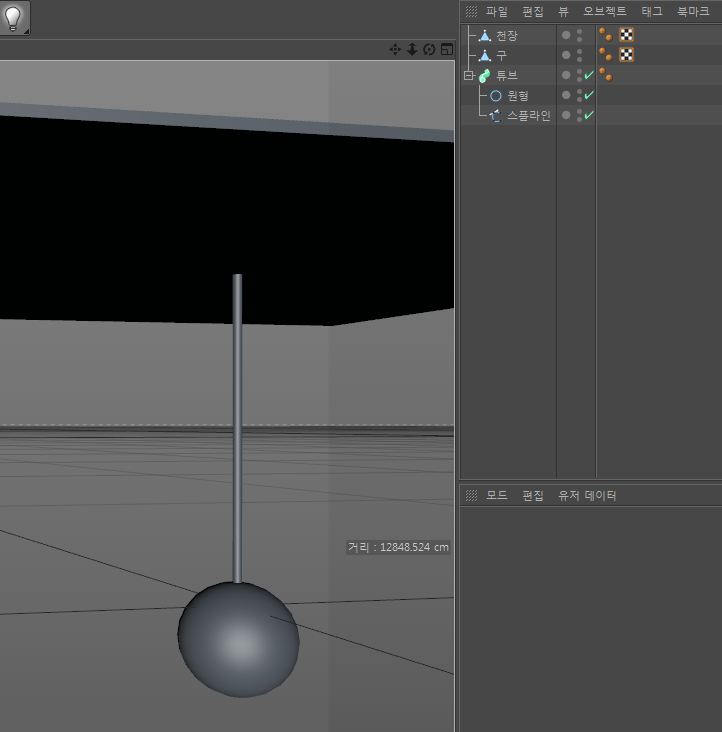
위 이미지처럼 천장에 고정된 튜브가 아래에 있는 구와 연결되어
구가 앞뒤로 움직일때 튜브가 자연스럽게 따라 움직이는 애니메이션을 만들고 싶습니다
다이나믹을 어떻게 써야하는지 방법을 알고 싶습니다
고수님들 부탁드립니다
| 첨부 '1' |
|---|
위 이미지처럼 천장에 고정된 튜브가 아래에 있는 구와 연결되어
구가 앞뒤로 움직일때 튜브가 자연스럽게 따라 움직이는 애니메이션을 만들고 싶습니다
다이나믹을 어떻게 써야하는지 방법을 알고 싶습니다
고수님들 부탁드립니다

| 번호 | 분류 | 제목 | 글쓴이 | 날짜 | 조회 수 |
|---|---|---|---|---|---|
| 공지 | Octane |
옥테인 크래시 관련 자주 올라오는 질문들과 해결하는 법을 정리해보았습니다.
16 |
이효원 | 2020.04.19 | 295906 |
| 공지 |
[필독] 단톡방 질문 방식 관련 공지사항
4 |
권오훈 | 2019.06.27 | 251823 | |
| 공지 | 일반 | [필독] 질문 게시판 유의사항 ! | 권오훈 | 2019.06.27 | 240381 |
| 12527 | 모델링 | Mirror기능 사용법 문의드립니다. 3 | 비주얼쇼크 | 2013.09.10 | 2222 |
| 12526 | 모델링 |
교차하는 폴리곤 자르기
2 |
김철홍 | 2013.09.10 | 1237 |
| 12525 | 모델링 | 토폴로지(Topology)와 리토폴로지의 개념이 궁금합니다 3 | 로닉 | 2013.09.09 | 14629 |
| 12524 | Team Render 외부 네트워크 연결되시나요? | 딘키 | 2013.09.09 | 952 | |
| 12523 | MoGraph | Rigid body 태그가 안 먹히는거 같은데, 이게 정상인가요!? 6 | 두부갓메일 | 2013.09.09 | 753 |
| 12522 | 일반 |
화면 view 질문입니다..
2 |
달빛 | 2013.09.08 | 799 |
| 12521 | 기타 | 분명히 저장을 했는데 파일을 찾을 수 없습니다. 1 | 김철홍 | 2013.09.08 | 1157 |
| 12520 | 애니메이션 |
Morph Tag적용시 원본형태 수정이 안됩니다.
2 |
샤이닝 | 2013.09.08 | 1039 |
| » | Dynamics |
천장과 바닥의 물체를 연결해주는 튜브를 만들고 싶습니다
3 |
첫경험 | 2013.09.07 | 1007 |
| 12518 | 모델링 |
Boole를 사용해서 글씨 구멍을 뚫으려고 합니다.
2 |
두부갓메일 | 2013.09.07 | 1841 |
| 12517 | 메테리얼입히기전 흰색으로 랜더링뜨는옵션에대해궁금합니다. 3 | 잠설친곰 | 2013.09.06 | 677 | |
| 12516 | 모델링 |
점찍기 모델링 질문입니다.
1 |
할렘 | 2013.09.06 | 883 |
| 12515 | 텍스쳐 |
유리 재질넣었을때 검은그림자가 자꾸생깁니다
3 |
리솔 | 2013.09.06 | 1279 |
| 12514 | MoGraph |
모스플라인 스플라인 모드 시 레일형태가 찌그러짐
1 |
김철홍 | 2013.09.05 | 859 |
| 12513 | 텍스쳐 |
사각면에 하나의 영상을 넣고 싶습니다
4 |
암바 | 2013.09.05 | 858 |
스플라인 다이나믹을 사용하세요.
다음과 같이 셋팅하시면 됩니다.
1. 휘어질 수 있도록 Subdivide 등을 이용하여 스플라인을 충분히 등분해 줍니다.
2. 이 스플라인에 Hair Tags 안에 있는 Spline Dynamics 태그를 답니다.
3. Hair Tags 안에 있는 Constraint 태그를 답니다.
4. 스플라인의 맨 윗 점을 선택하고, Obejct에 천장 오브젝트를 드래그해 넣고 Constarint Tag 속성의 Set 버튼을 클릭합니다.
5. Constraint 태그를 하나 더 추가합니다.
6. 스플라인의 맨 아랫 점을 선택하고, Object에 구 오브젝트를 드래그해 넣고 Set 버튼을 클릭합니다.
7. Circle 스플라인 등을 하나 만들어 적절한 크기로 설정하고, 위의 스플라인과 함께 Sweep NURBS에 차일드시킵니다.
8. 구에 키를 주거나 다이나믹 등으로 원하는 움직임을 넣습니다.
9. 0프레임으로 돌아가 플레이 버튼을 눌러 시뮬레이션 결과를 봅니다.
10. 시뮬레이션 결과가 마음에 들지 않는다면, Spline Dynamics 태그를 클릭하고 Property 탭 등에 있는 옵션들을 수정해 가며
재생과 수정을 반복합니다.
다음은 대략적인 결과물의 스샷입니다.